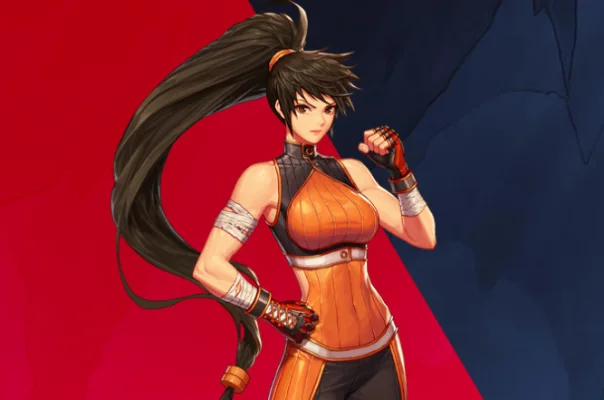
如何将DNF手游在电脑上流畅运行

一、选择合适的模拟器
在电脑上玩DNF手游,模拟器是关键。目前市面上主流的安卓模拟器包括BlueStacks、MuMu模拟器、NoxPlayer等。选择时需考虑以下几点:
兼容性:确保模拟器支持最新版本的DNF手游。
性能:优先选择占用资源较低的模拟器,避免影响电脑其他操作。
更新频率:选择常更新维护的模拟器,以解决游戏中的兼容性问题。
二、配置模拟器参数
下载并安装模拟器后,正确配置是提升游戏体验的关键。以下是详细步骤:
1. 分配内存和CPU
内存(RAM):建议分配4GB以上,若电脑内存充足可调至8GB。
CPU核心数:默认设置即可,避免过度分配导致电脑卡顿。
2. 图形设置优化
渲染引擎:选择DirectX 11或更高版本。
图形界面:开启硬件加速,并调整分辨率至与电脑屏幕匹配。
3. 网络优化
网络模式:优先选择WIFI直连,避免手机热点导致的延迟。
加速器:若网络环境较差,可尝试开启模拟器自带的网络加速功能。
三、电脑硬件要求
虽然DNF手游对配置要求不高,但一台性能适中的电脑能显著提升游戏体验。以下是推荐配置:
处理器:Intel i3或AMD R3以上。
显卡:NVIDIA GeForce GTX 1050或同级别。
硬盘:固态硬盘(SSD)可减少游戏加载时间。
四、常见问题及解决方法
在电脑玩DNF手游时,玩家可能会遇到以下问题:
卡顿或掉帧:
原因:模拟器占用资源过高或电脑配置不足。
解决:降低模拟器内存分配,或关闭其他后台程序。
闪退或黑屏:
原因:模拟器版本与游戏不兼容。
解决:更新模拟器至最新版本,或尝试更换其他模拟器。
控制不灵敏:
原因:模拟器按键映射设置错误。
解决:进入模拟器设置,重新映射手机按键至电脑键盘。
五、总结
通过选择合适的模拟器、优化配置参数、确保硬件兼容性,玩家可以在电脑上获得与手机类似的DNF手游体验。若遇到问题,合理排查原因并调整设置即可。祝各位玩家游戏愉快!